Sublime Text3 配置pyhon环境

Sublime Text3 配置python环境详解。

Sublime Text3配置python环境

安装参考以前文章,下面说配置

打开安装好的 sublime text 3,选择编译环境
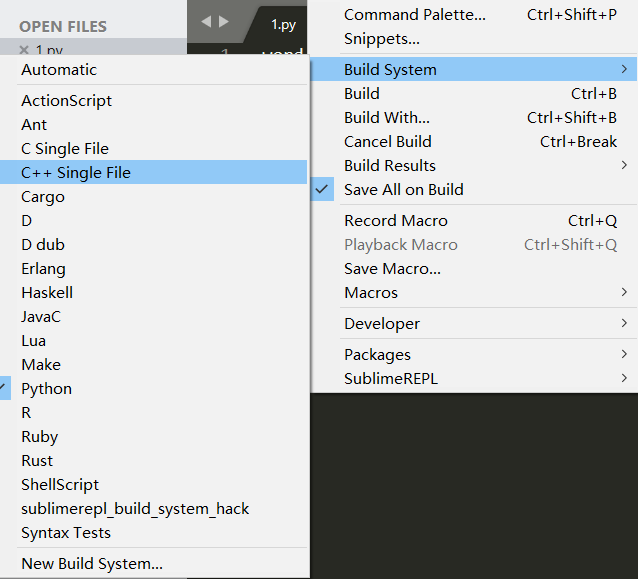
0e3b5e9cfb36e436416f187edb061fd0.png

然后输入

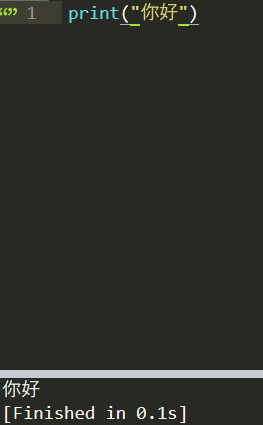
print(“你好”)

然后保存为.py后缀文件

回到主界面,Ctrl+B运行
89d3fe035435cc1dc56fff80ffd225fc.png

中文成功输出,证明配置好了,但还需要按一个插件来支持 input

安装SublimeREPL插件,使Sublime支持input

安装好,试着调用。

1
2
num = input("今天几月几日:")
print(num)

跟 Ctrl+B 直接编译不同,利用插件来编译需要先手动 Ctrl+S 保存

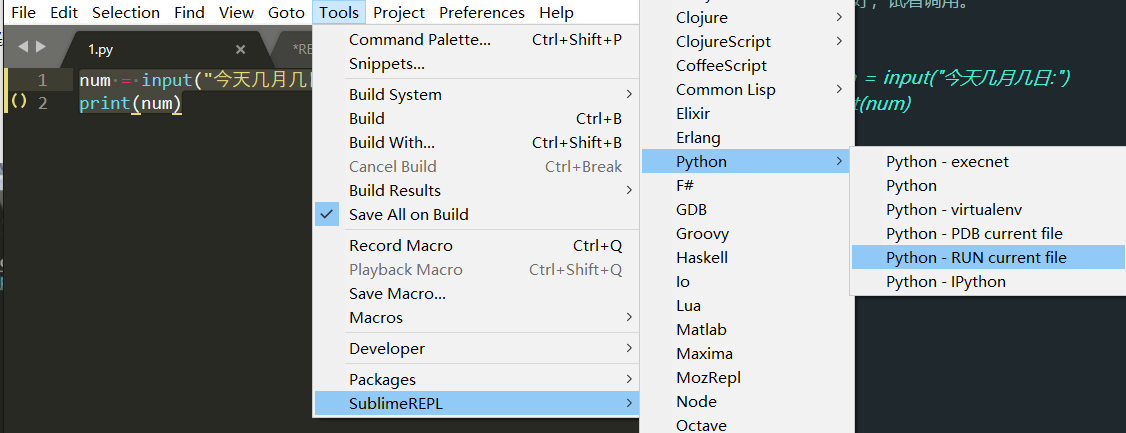
常规调用:
69d5a1b9e9dfe5c1aff1d2e1e1775f36.png

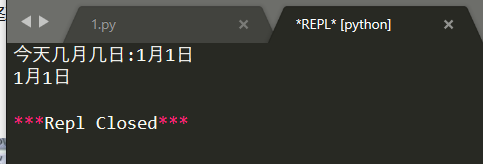
然后弹出一个新的框,进行输入输出。

fbe8fc6a38764b3605c069357dafdf37.png

设置快捷键调用:

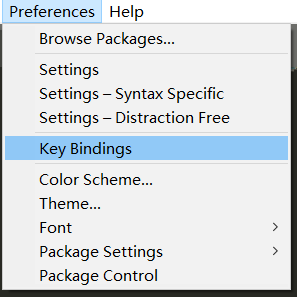
ded30527af9e541ca4cf0e79bf907cf2.png

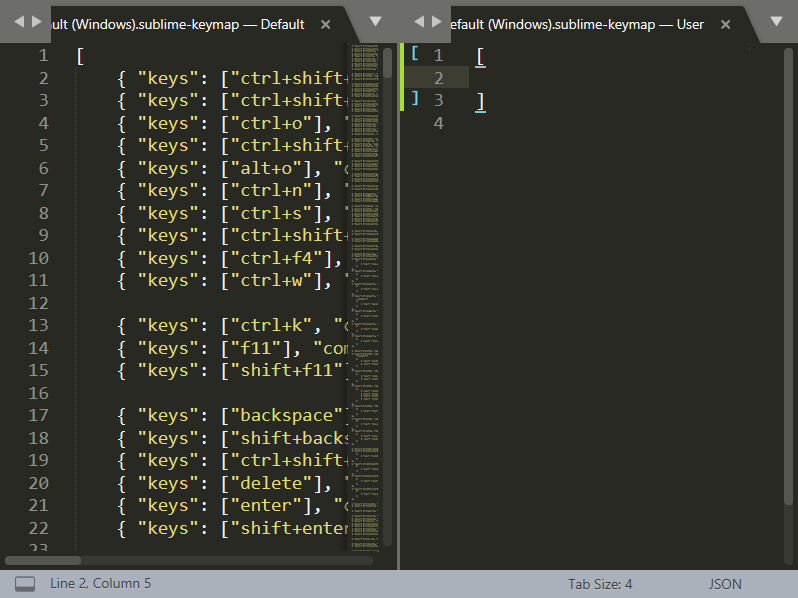
左边是系统默认设置,我们在右边窗口输入以下设置(另一个 Alt + End 是终止编译的快捷键),Ctrl+S 保存
bc715187792b855d583c10db6cc44403.png

1
2
3
4
5
6
7
8
9
10
11
12
13
14
15
16
[ 
{
"keys": ["f4"],
"caption": "SublimeREPL: Python - RUN current file",
"command": "run_existing_windoww_command",
"args": {
"id": "repl_python_run",
"file": "config/Python/Main.sublime-menu"
}
},
{
"keys": ["alt+end"],
"command": "exec",
"args": {"kill": true}
}
]

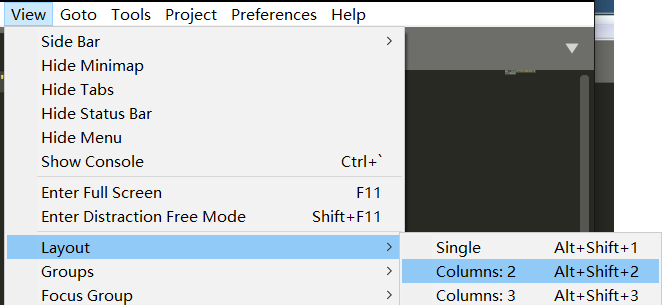
切换不方便,可以打开两个视图:

c33682bb046be44ffbe99139d83ea249.png

本文参考:
链接:https://www.zhihu.com/question/22904994/answer/800236870