本文为Apache PHP MySQL的安装配置总结。
安装Apache
下载
从Apache官网下载安装包
地址:https://httpd.apache.org/docs/current/platform/windows.html
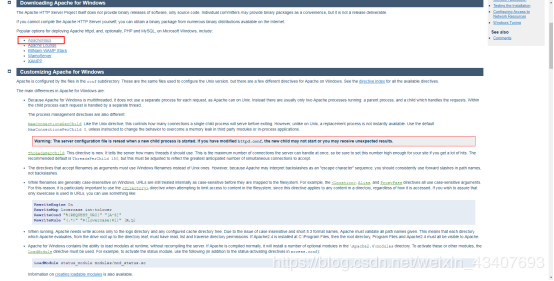
解压安装
记住解压路径
用管理员身份运行cmd
进入安装目录bin文件夹下,执行一下代码
安装:
httpd.exe -k install -n “Apache”
然后输入
httpd.exe -t
查看配置文件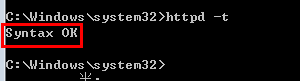
如果是这样的则成功
不是的话,需要配置conf/httpd.conf
配置完再输入httpd.exe -t 查看配置是否好
启动服务
这里改一下监听端口号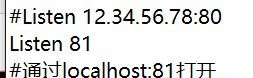
如果apache不能启动,
443端口占用,则改一下文件。conf/extra/httpd-ahssl.conf
改为442端口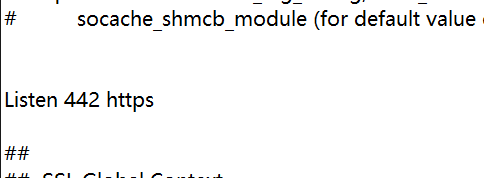
启动服务:
net start Apache
重新启动:
net restart Apache
停止服务
net stop Apache
由于改成了81端口,所以浏览器输入localhost:81,即可看见运行结果。
卸载
httpd.exe -k uninstall -n “Apache”
安装PHP
下载PHP压缩包
下载地址:
https://windows.php.net/download/
下载VC15 x64 Thread Safe下的zip压缩包,并且解压到想要安装的目录下。
配置Apache支持PHP解析
打开Apache配置文件,Apache24/conf/httpd.conf
在一堆#LoadModule最下方加上
1 | #加载PHP |
说明:LoadModule是加载模块关键字,php7_module是模块名,C:/PHP7/php7apache2_4.dll是Apache支持PHP解析的dll库文件
PHPIniDir是配置文件目录关键字,’C:/PHP7’是php.ini文件所在目录,此配置实现重启Apache,php的配置同时生效。
AddType关键字添加解析类型,application/x-httpd-php .php表示所有以.php结尾的文件都会使用php解析。
测试
先写一个index.php
1 |
|
保存到Aapche24的htdocs目录下
运行Apche服务,输入localhost:81/index.php

可以看到配置成功
安装MySql
B站视频
https://www.bilibili.com/video/av90016352/?spm_id_from=333.788.b_636f6d6d656e74.9
视频讲的非常细。
本文链接https://www.cnblogs.com/honeynan/p/12408119.html
https://www.jb51.net/article/179326.htm
下载安装包
下载地址:
https://dev.mysql.com/downloads/installer/
安装
双击安装包,进行安装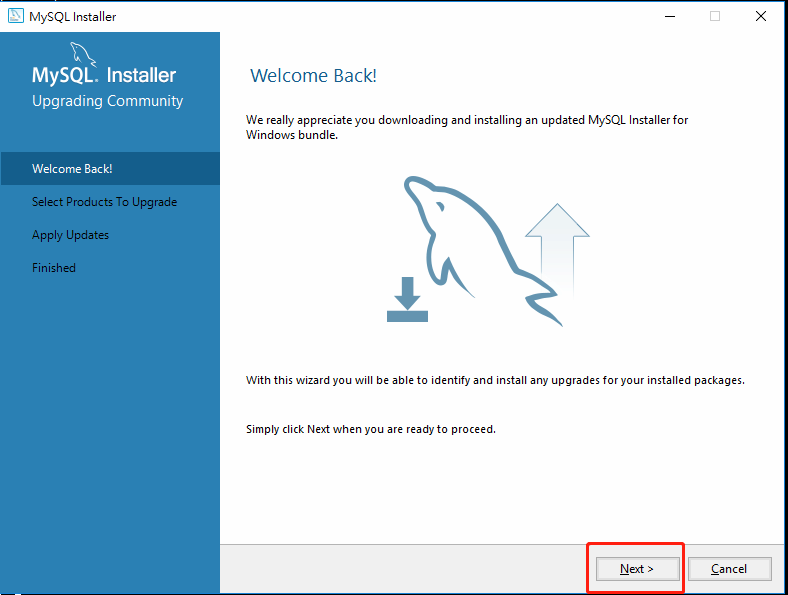
之后一直next,或者execute、finish就行
下面到了最为关键的步骤 ,现在、马上、立刻,拿一支笔、拿一个笔记本(不是随便一张纸)!!!下面的东西需要记。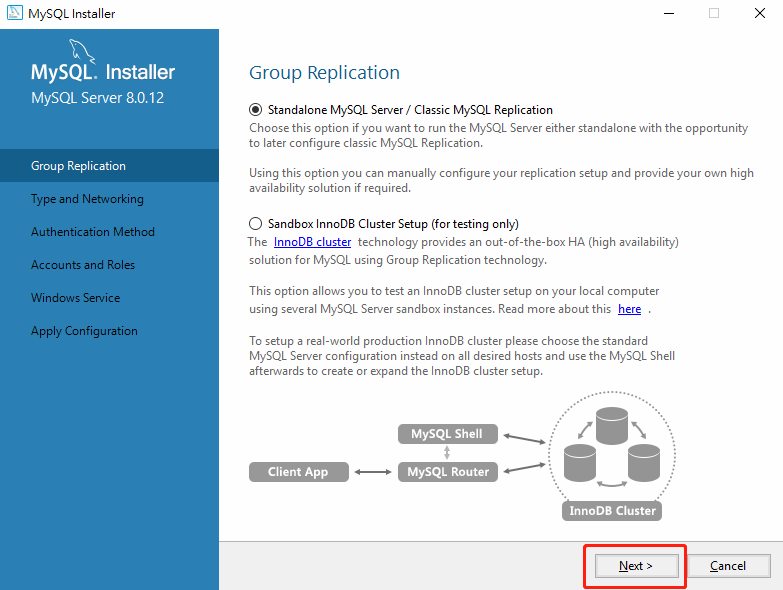
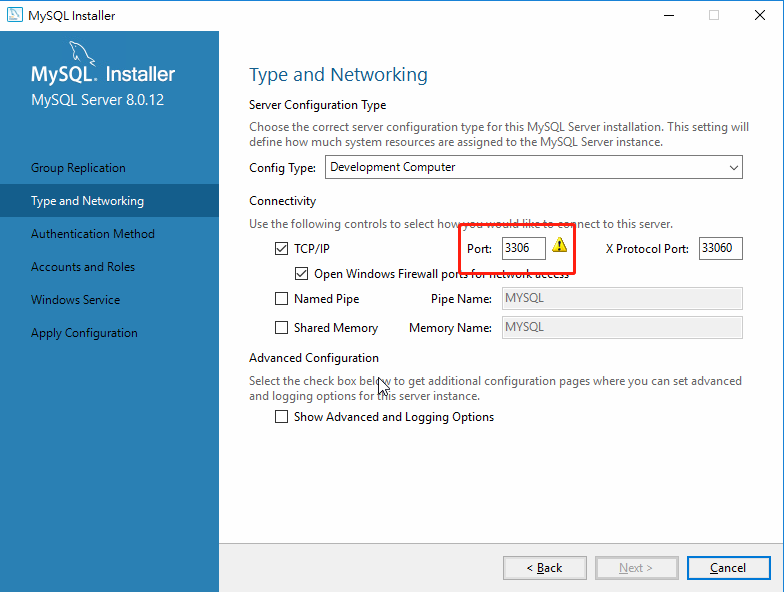
如图所示Port(端口号)后边有黄色惊叹号,说明当前默认的端口号被占用,需要更换端口号。
如图所示,可更换为3303,切记!更换后的端口号一定要牢记,最好整理到常用的笔记本上。记录好之后,单机NEXT,NEXT。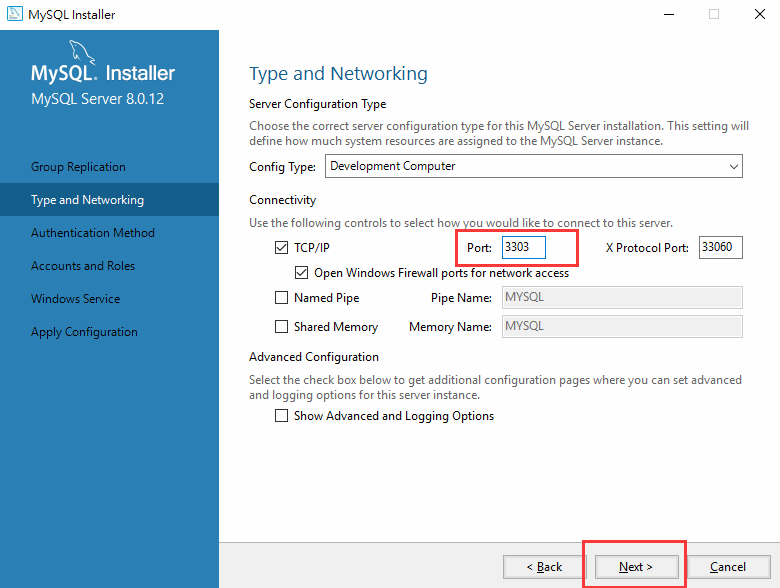
接下来同样相当重要,为你的root用户设置密码,设置密码时一定要先把要设置的密码记录下来,再输入。
密码设置成功后,可以选择添加用户,也可以等待安装成功后再添加。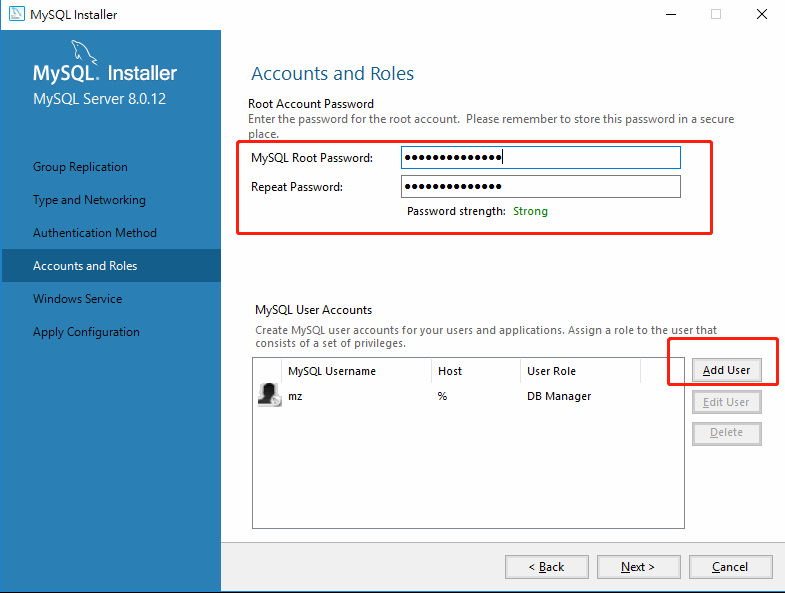
可以修改服务名,一般默认,点Next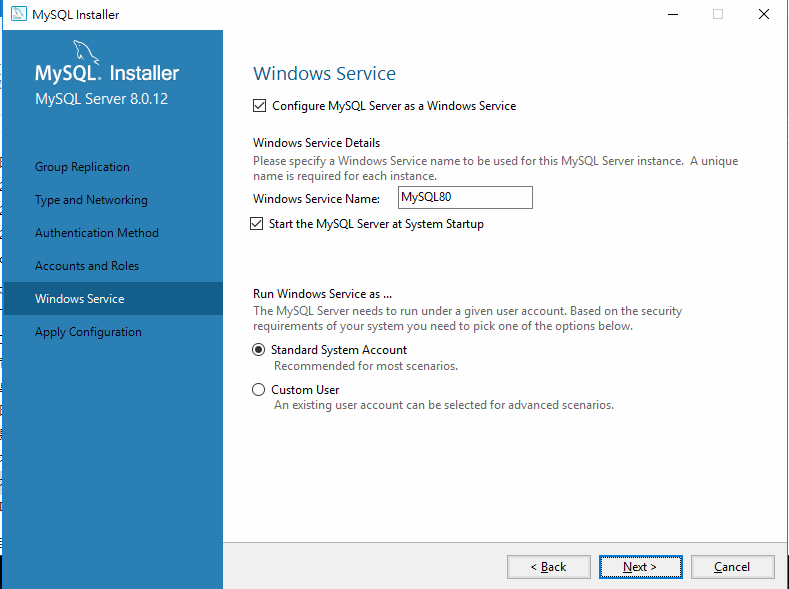
Excute->NEXT->Finish->NEXT->Finish。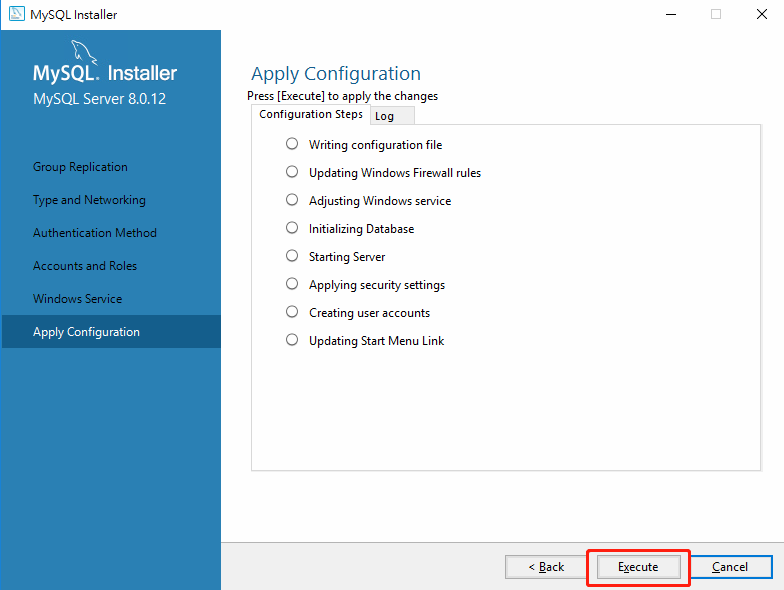
配置环境变量
一般在c盘programfile里边mysql,mysql server 8.0的bin文件夹,把这个文件夹加到path路径
最后添加配置文件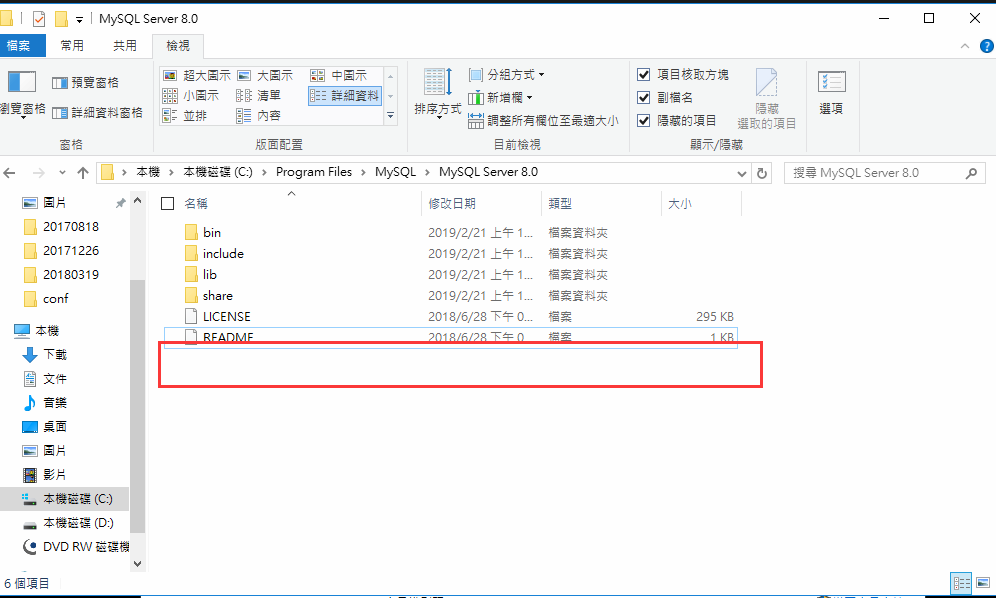
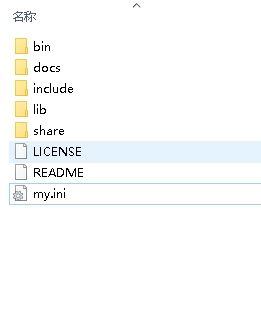
如果没有那个my.ini文件,得新建配置
1 | [mysqld] |
保存文件为my.ini
以管理员身份运行命令提示符(即:cmd),进入mysql安装目录,输入mysqld —initialize —console,9P0gYk-?0,kT就是初始密码,一定要记录。
继续在命令行中输入mysqld —install,如果出现 Service successfully installed.即为成功!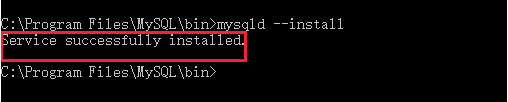
如果出现以下内容,需要删除原有服务。
删除原有服务需要在命令行中输入:sc delete mysql。
之后再次输入:mysqld —install。
mysql服务安装成功后,需要启动服务。在命令行中输入:net start mysql 。

到此,mysql数据库全部安装、配置完毕,可以正常使用了!
登录mysql,在命令行中输入:mysql -uroot -p 回车,输入root密码。也可以使用用户登录,将root改为你自己的用户名即可。
注! -p后边可以直接跟密码吗?可以!但是这样会让你的数据库密码暴露出来,所以建议大家以后先回车,再输入密码,mysql会为你隐藏密码。
登录时如果出现如图所示的情况:
在输入密码的时候输入初始密码:
登录成功后,在操作数据库的时候会报以下错误:
ERROR 1820 (HY000): You must reset your password using ALTER USER statement before executing this statement.
这是因为此时你的密码时初始密码,你需要先修改密码才可以继续操作。 修改密码如下:
alter user ‘root’@’localhost’ identified by ‘123456’;
最后的“123456”替换为你想要设置的密码,切记不要设置为纯数字或者纯密码,密码太简单也会报错。 修改完之后,提示OK,说明修改成功!
PS:如果当登录时出现无法登录的情况或者忘记root密码(请先检查mysql服务是否已开启),请看一下文章
https://www.cnblogs.com/honeynan/p/12408144.html
root密码 root
root@localhost密码PXz8s+quq8>k