Sublime Text3 Markdown插件推荐
Markdown插件安装
| 插件 | 功能 |
|---|---|
| MarkdownEditing | 一个提高Sublime中Markdown编辑特性的插件 |
| MarkdownPreview | Markdown转HTML,提供在浏览器中的预览功能 |
| MarkdownLivePreview | 提供在编辑框中实时预览的功能 |
| LiveReload | 一个提供md/html等文档的实时刷新预览的插件 |
MarkdownEditing
功能:
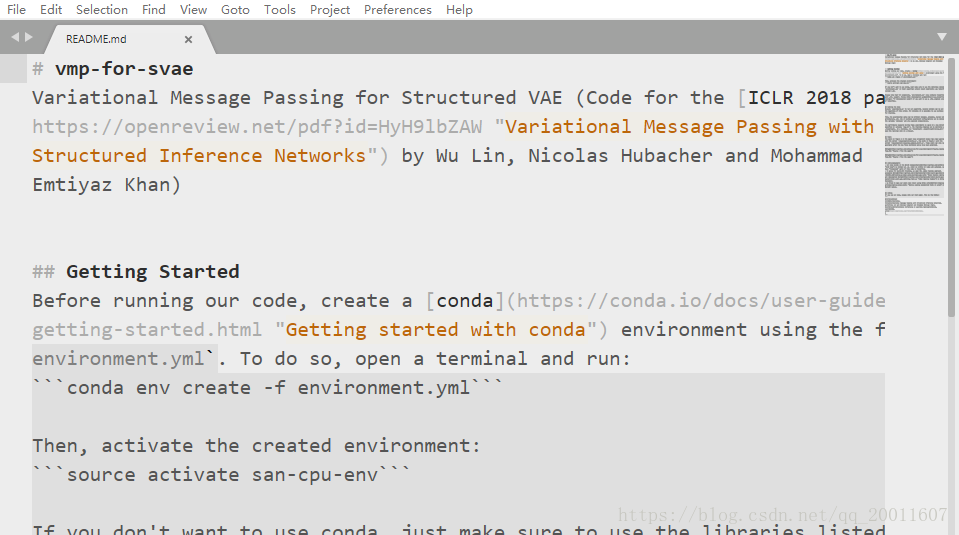
可以高亮显示Markdown语法还支持很多编程语言的语法高亮显示。
特别注意:MarkdownEditing只针对 md\mdown\mmd\txt 格式文件才启用。
效果图:
安装报错解决:
报错问题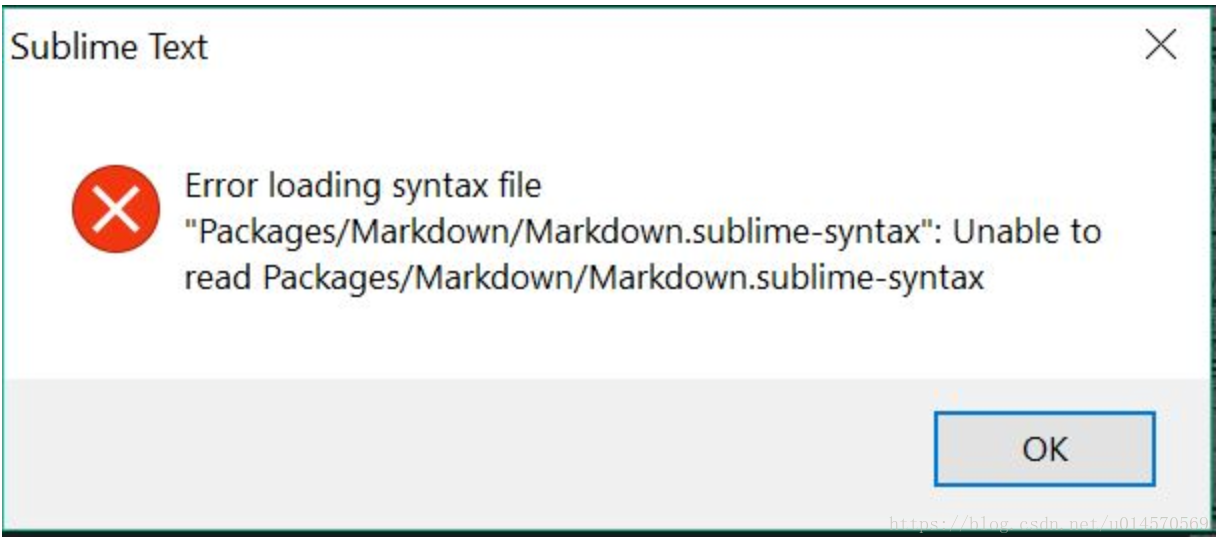
解决方法
./Data/Local/ 清理掉
Session.sublime_session
Auto Save Session.sublime_session
去Local文件夹里删除掉这两个文件,我的只有第一个,删除后重启就可以。
MarkdownLivePreview
功能:
实时预览Markdown文件,左侧为md文件,右侧为预览结果。
使用:
MarkdownLivePreview默认关闭实时预览,既然安装这个插件了,那肯定是要用的。打开方式为在Preferences -> Package Settings -> MarkdownLivePreview -> Settings 的设置的右侧加一条 “markdown_live_preview_on_open”: true,,重启sublime即可。
为什么不能直接将左侧对应的false改为true,这是因为左侧为默认配置,是不能改的(只读),右侧的编辑区才是用户自定义区。
效果图:
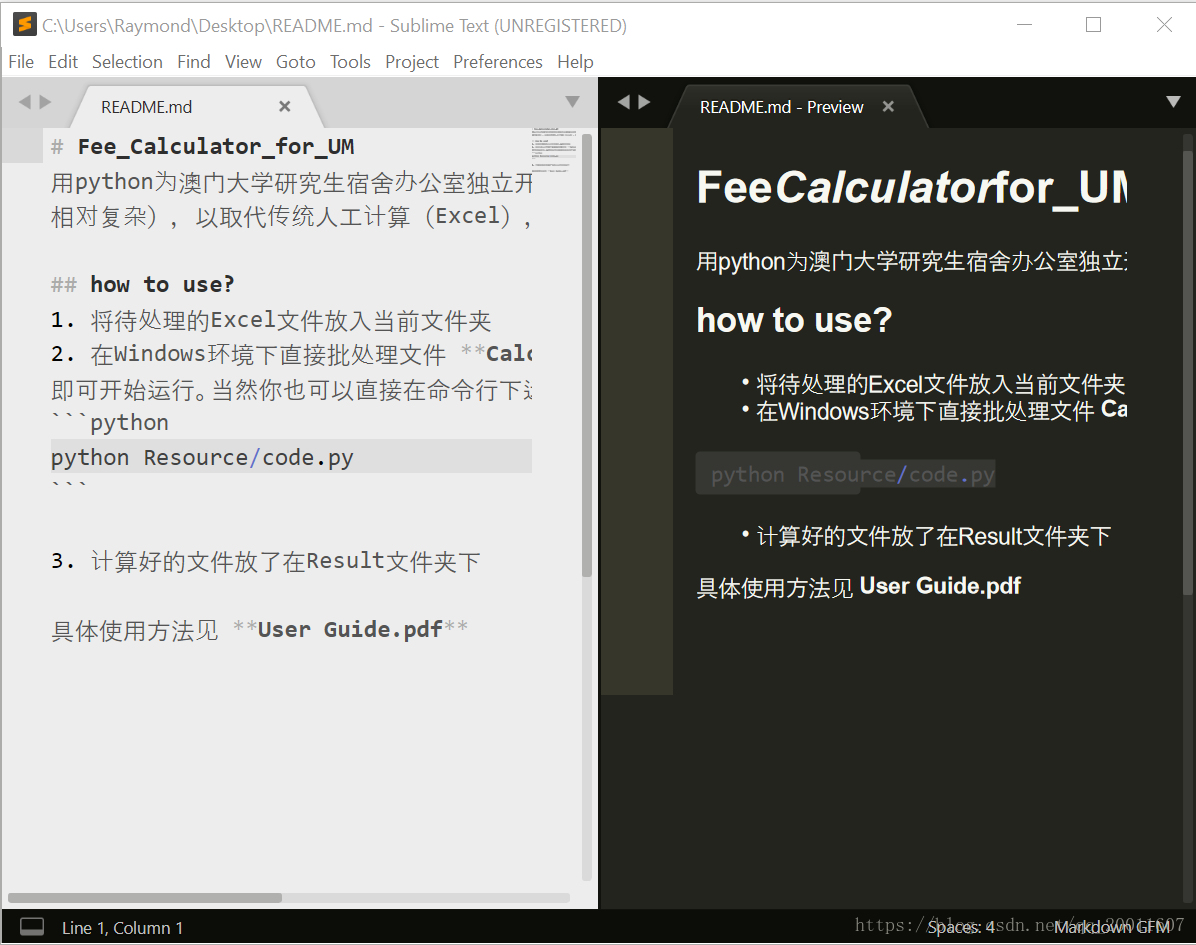
但是预览效果并不是很好,不能横向滚动。推荐下面插件。
MarkdownPreview
将md文件用浏览器预览——1.常规方法
1 组合键 Ctrl+Shift+P 调出命令面板
2 输入mdp找到并选中Markdown Preview: Preview in Browser
3 出现两个选项:github和markdown。任选其一即可,github是利用GitHub的在线API来解析.md文件,支持在线资源的预览,如在线图片它的解析速度取决于你的联网速度。该方式据说一天只能打开60次。markdown就是传统的本地打开,不支持在线资源的预览。
4 默认浏览器中显示预览结果
将md文件用浏览器预览——2.用快捷键打开
Sublime Text支持自定义快捷键,Markdown
Preview默认没有快捷键,我们可以自己为Markdown Preview: Preview in Browser设置快捷键。
方法是在Preferences -> Key Bindings打开的文件的右侧栏的中括号中添加一行代码:
1 | { |
这里:
“alt+m” 可设置为自己喜欢的按键。”parser”: “markdown”也可设置为”parser”:”github”,改为使用Github在线API解析markdown
以上两种方式都有个问题:每次预览都要打开一个新的网页,而且需要手动操作。有没有一个方法,可以打开一个网页后,之后再也不用管,让它实时刷新预览呢?
有,还很简单,答案就是MarkdownPreview+LiveReload!
LiveReload是一个可实时刷新的插件,不仅可用于Markdown,也可用于HTML等。
(最强)实时自动刷新预览:MarkdownPreview+LiveReload
先安装并配置Markdown Preview
如前Markdown Preview安装成功后,设置前文所述的快捷键(如需),打开其配置文件 Preferences -> Package Settings -> Markdown Preview -> Settings,检查左侧enable_autoreload条目是否为true,若是,跳过。若不是,右侧栏加一条下面这个后重启Sublime:
1 | { |
安装并配置LiveReload
Ctrl+Shift+p, 输入 Install Package,输入LiveReload, 回车安装
安装成功后, 再次Ctrl+shift+p, 输入LiveReload: Enable/disable plug-ins, 回车, 选择 Simple Reload with delay (400ms)或者Simple Reload,两者的区别仅仅在于后者没有延迟。
开始使用
原文链接:https://blog.csdn.net/qq_20011607/article/details/81370236